2026年5月現在、インド旅行の際にはビザ申請が必要です。このインドビザ申請がとても曲者!ありとあらゆるバグや決済エラーのうえに、とても厳しい項目が課せられている「顔写真のアップロード」があります。
この顔写真のアップロードがうまくいかないと、その他の項目で問題が無くてもビザ申請が通りません!苦労して申請したインドeビザが通らないと、今までの時間が水の泡…そんなこと考えたくもないですよね!
この記事ではそんな顔写真問題を完璧にクリアするために、実際にインドeビザを申請して、無事ビザ獲得できた私が徹底解説いたします!
インドビザ最大の壁「顔写真規定」を攻略せよ
インド旅行の準備で、多くの人が頭を抱えるのが「e-Visaの顔写真アップロード」。
世界一理不尽で不親切ともいわれる、インドeビザ申請の所以の一つである顔写真撮影ですが、具体的にはどのようなポイントでNGとなるのでしょうか。
インドeビザ顔写真の条件
非常に細かいチェック項目があり、1つでも該当項目から外れるとビザ申請に失敗します。
私もつい先日にインドeビザの申請フォームの入力をしました。あらかじめ必要書類や事前準備をおこなっていましたが、申請までに約2時間かかりました。クレジットカードの支払いエラーや、項目欄の意図しない場所にチェックがつくなど、理不尽さに頭を抱えながらようやく申請完了までたどり着きました。
幸い私は1発でビザ申請をパスしましたが、上記の写真の罠により申請が却下される方は非常に多いです。頭を抱え、苦しんだ労力と申請のために支払ったお金は戻ってきません!(再申請の際は再びお金を支払う必要があります!)申請料金は11$または26$※一般的な旅行用30日ビザの場合。シーズンによって料金は異なります。
申請用の顔写真はスマホで撮影しても問題ありませんが、個人撮影で上記の条件をすべてクリアするのは至難の業です。時間と申請代をドブに捨てる覚悟で撮影するのであれば止めませんが、正直リスクが高すぎです。
一方、写真館やスタジオ撮影であれば、プロのカメラマンなのでその点心配はありませんが、わざわざ出向くのも億劫という方も中にはいるでしょう。お金もそこそこかかりますしね。
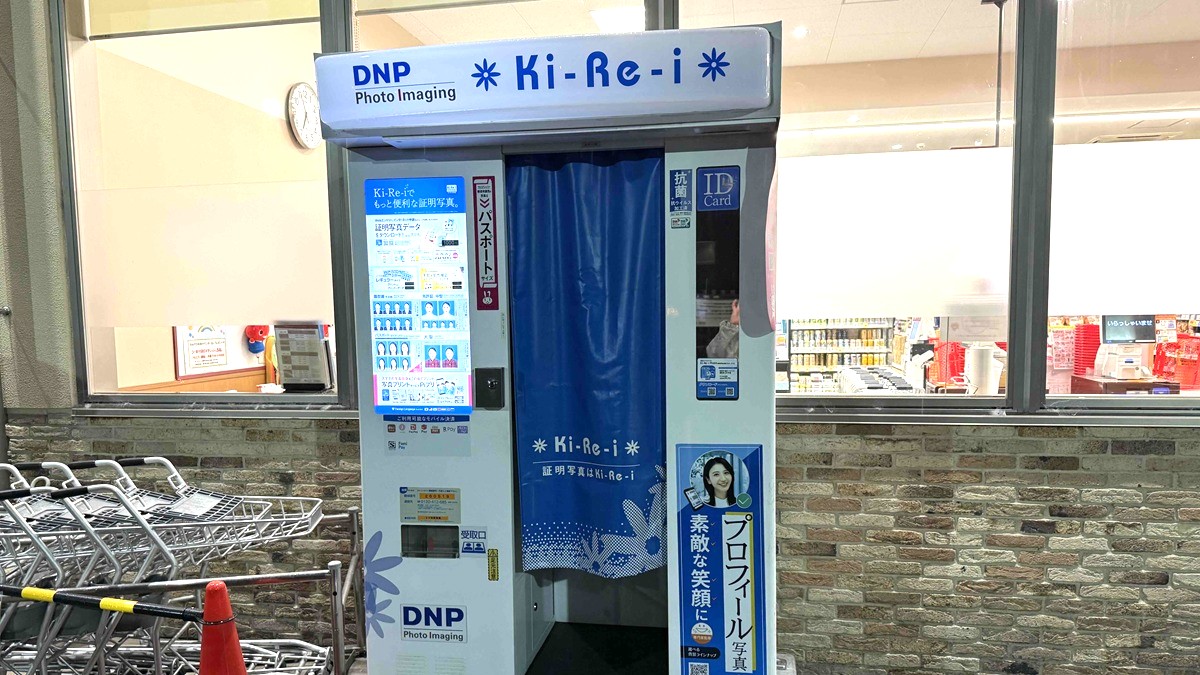
そんな不安を解消してくれる最強の味方が、街中にある証明写真機「Ki-Re-i」です。
コスパ・手軽さ・申請時の不安を払拭してくれる点では圧倒的に優秀であり、インドeビザ申請の際は「Ki-Re-i」一択で間違いありません!
この記事ではそんな「Ki-Re-i」がなぜ優秀なのか?を実際にインドeビザを申請した私が徹底解説いたします!
証明写真機「Ki-Re-i」とは?
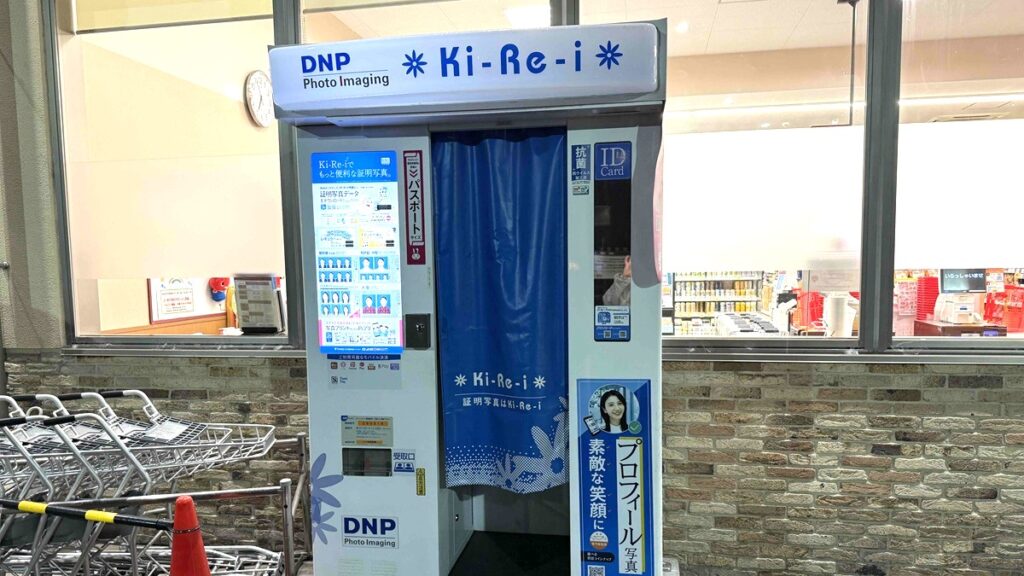
Ki-Re-iは、株式会社DNPフォトイメージングジャパンが展開している高機能な証明写真機です。駅構内やショッピングモール、ドラッグストアなどで青い看板をよく見かけると思います。
単に写真を撮るだけでなく、近年のデジタル化に対応した多くの機能を備えているのが特徴です。
特に今回注目したい機能として「インドビザ申請用の写真」などの特殊なサイズ用写真を作成することができ、それをスマホにJPEG方式で保存できるという、インド旅行者のためにこの証明写真機は生まれてきたのではないか!とも言える性能を持っています。
自分の近くにKi-Re-iがあるか分からない…なんて方も心配ご無用!公式サイトまたは後述する専用アプリの「設置場所検索」から、GPSや地名を使って近くのKi-Re-iを探すことができます。また、特定の機能(スマホ保存対応など)に絞って検索することも可能です。
証明写真機「Ki-Re-i」×アプリが最強な理由
ただ証明写真を撮るだけではありません。Ki-Re-iの凄いところは、撮影したデータをスマホに保存できる専用アプリ「Ki-Re-i Photo」にあります。
とにかく規定が細かいインドビザの顔写真ですが、アプリ内の「インドビザ用」でリサイズすることで、適切なサイズ感に修正してくれます!もうこれが本当に簡単かつ安心して申請できる手段です!
スマホで自撮り・申請して、結果が届くまでハラハラして待つくらいなら、Ki-Re-iで撮影し、一発でインドビザを獲得しちゃいましょう!
実践!Ki-Re-iでインドビザ用写真をゲットする手順
- 街のKi-Re-iを探す: まずはアプリ「Ki-Re-i Photo」で証明写真機の場所をチェック!
- 撮影モードを選択: 「履歴書」などの通常の撮影でOKですが、「スマホに保存」オプションを必ず付けましょう。
- アプリ「Ki-Re-i Photo」で読み込み: プリントされたQRコードをアプリでスキャン。
- ここがポイント!: アプリの保存メニューから「ビザ」→「インド」を選択。これだけで、面倒な正方形への切り抜きや容量制限(1MB以下など)をクリアした画像が出来上がります!
街のKi-Re-iを探す
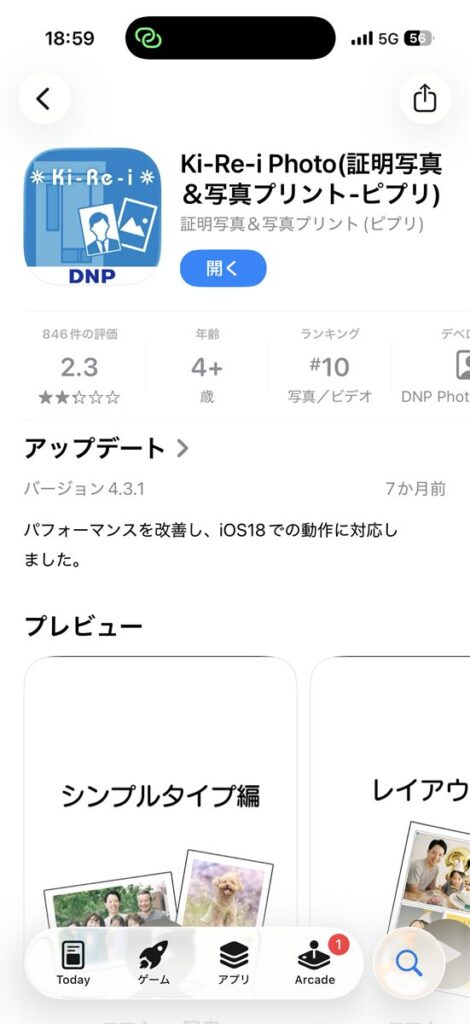
まずはアプリ「Ki-Re-i Photo」のインストールをします。下記のアプリを入手してください。
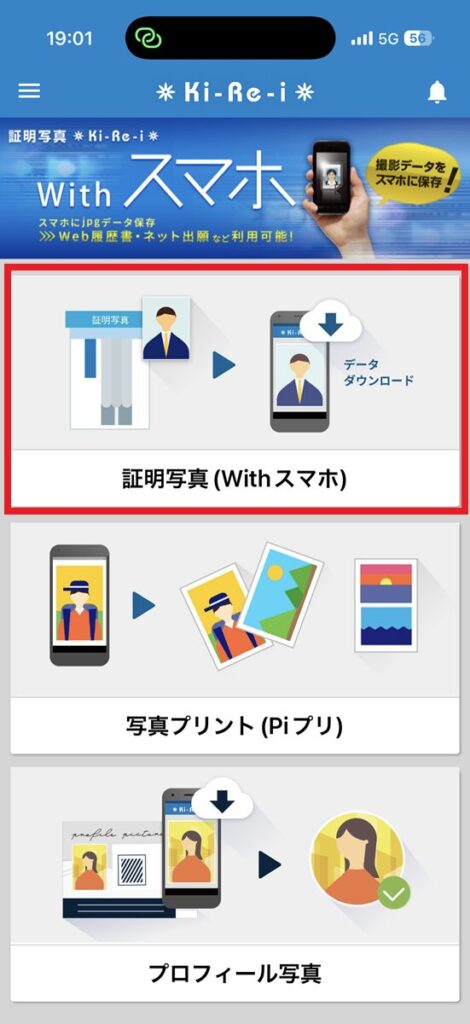
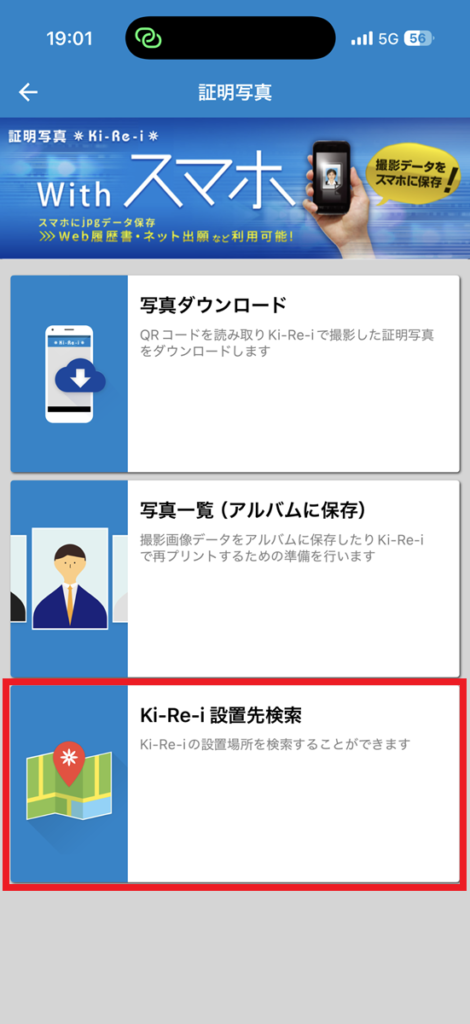
アプリを立ち上げて『証明写真(Withスマホ)』をタップします。
次に一番下にある『Ki-Re-i設置先検索』をタップします。
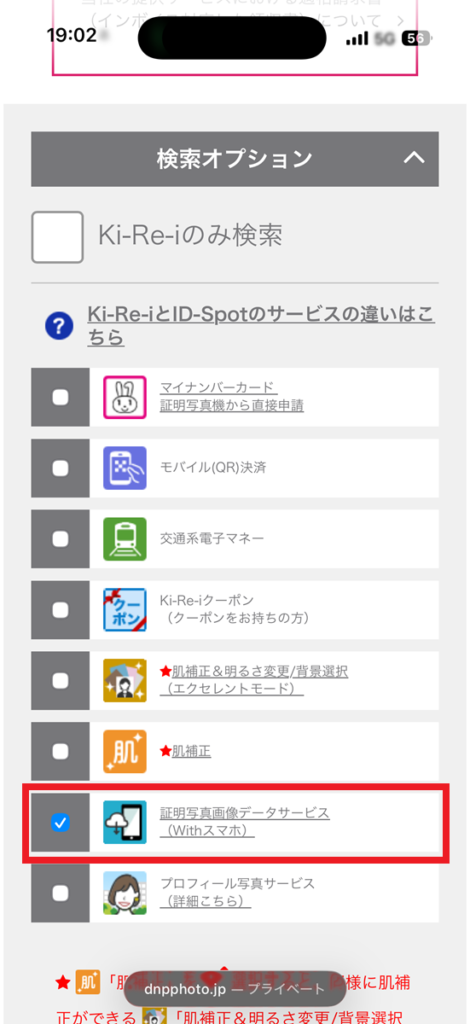
検索の絞り込みができるので、『証明写真画像データサービス(Withスマホ)』をタップします。これにより、証明写真機とアプリが連動している機械のみに検索を絞り込むことができます。
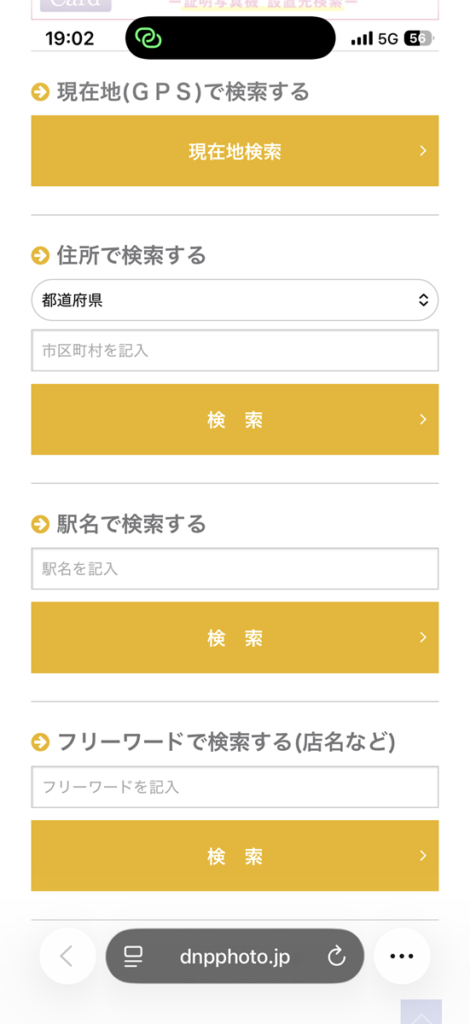
いくつかの検索方法が選択できるので、いづれかの方法で検索してみましょう。
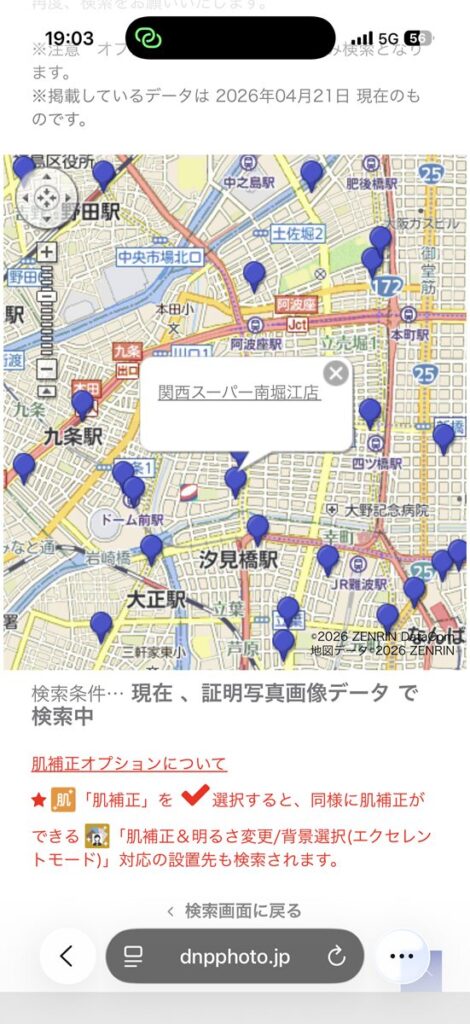
検索結果を見ると、地図に青くアイコンが載っているのが分かります。これがアプリ連動しているKi-Re-iが設置されている場所です。
撮影モードを選択
街中でKi-Re-iを見つけたら、さっそく中に入って撮影モードの選択に移りましょう!
今回はスマホアプリと連動してインドビザ用に加工を施さなければならないので、画面右上の『証明写真Withスマホ』をタップします。
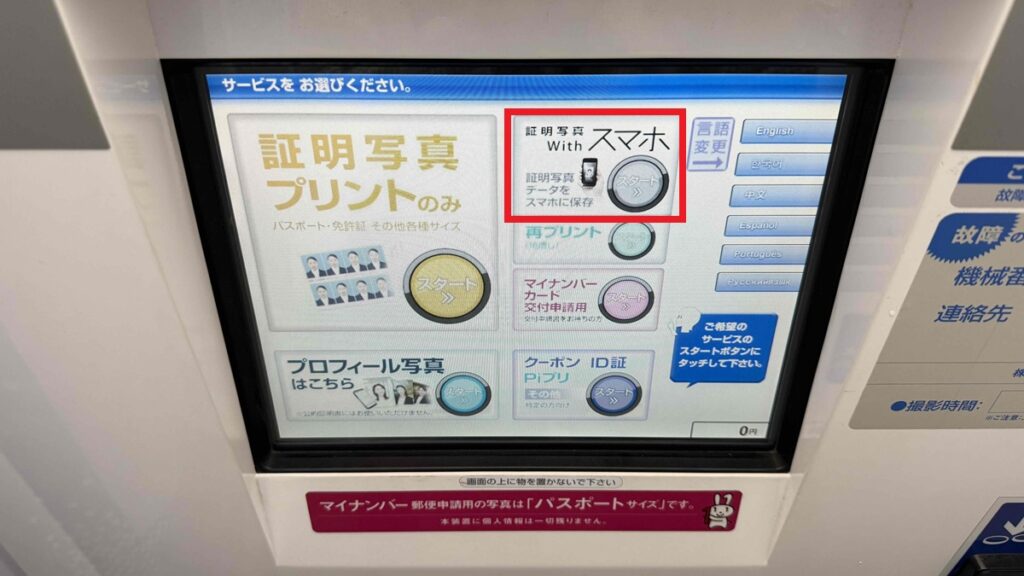
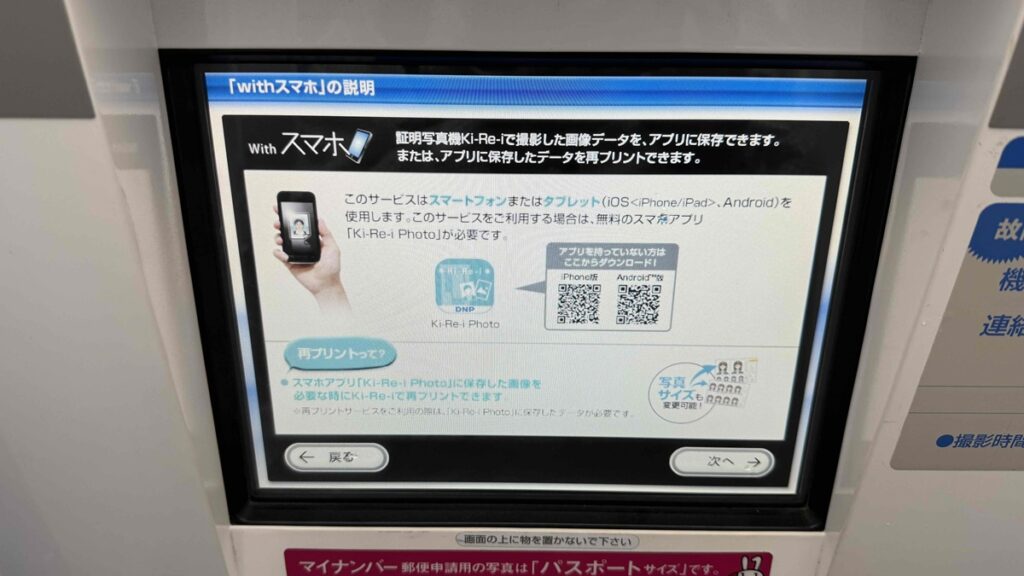
次の画面ではスマホアプリ『Ki-Re-i Photo』のインストールを促されます。事前に取っておくのもよし、画面のQRコードから読み取るのも良しです。
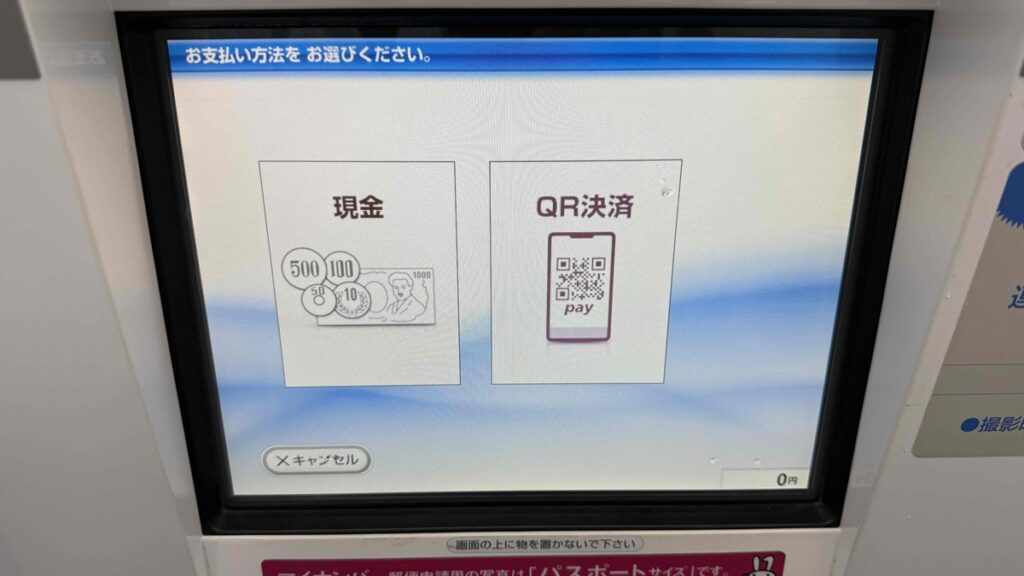
証明写真機によると思いますが、基本的には現金またはQR決済の2パターンから支払うことができます。
QR決済対応種類
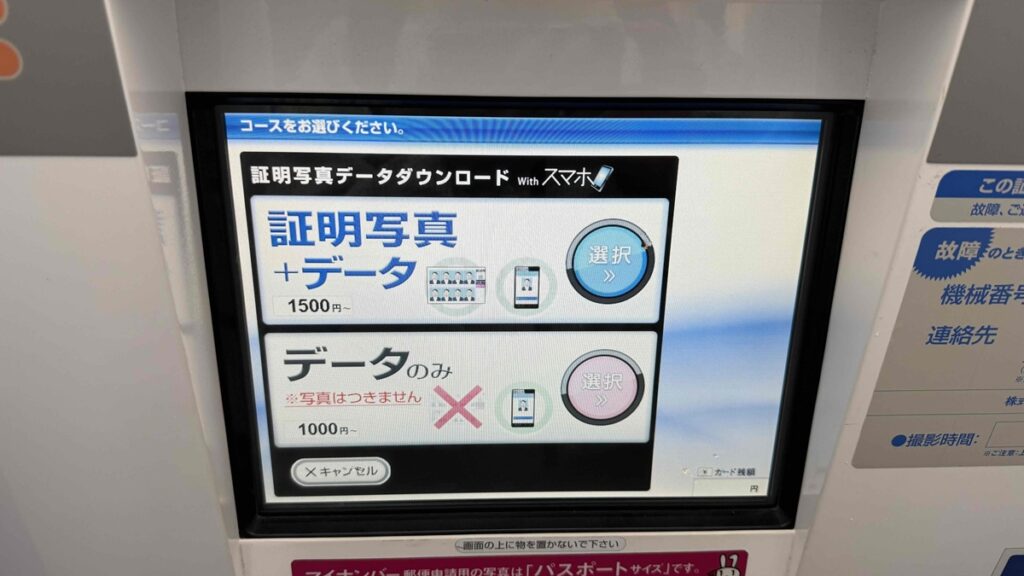
証明写真の保存方法の選択に移ります。インドビザではJPEG方式のデータがあれば問題ないので、インドビザのみが目的の場合は『データのみ』を選択しても問題ありません。
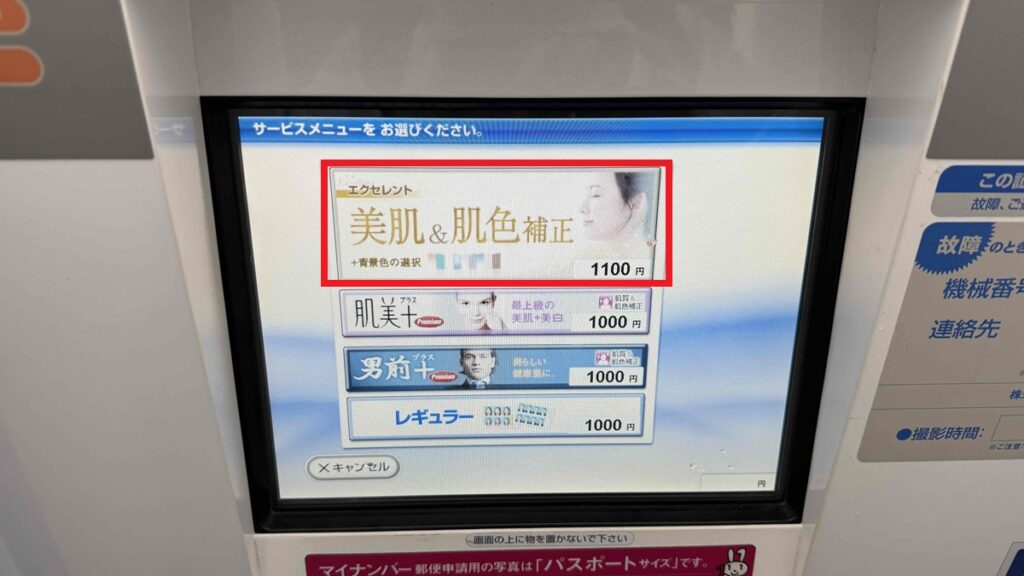
サービスメニューを選択します。ここでは一番上にある『エクセレントモード』を選択してください。
このモードには背景色を変更できる機能が備わっております。インドビザの顔写真は、背景が白色でなければ申請が通りません!そこでエクセレントモードの背景色変更機能を利用し、背景を『白』にすることでこの問題をクリアすることができます!
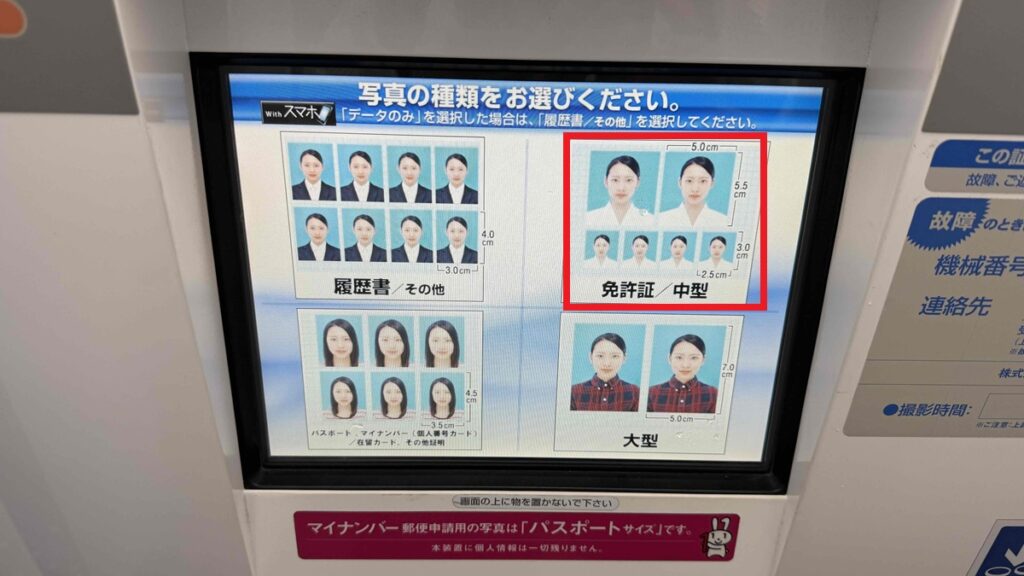
写真サイズの選択に移ります。ここではインドビザ用の5㎝×5㎝という項目はありません。ではどのサイズを選べばいいのか?一部情報だと、どのサイズを選択しても問題はないとも言われていますが、私は画面右上の『免許証/中型』のサイズを選択しました。
私の場合はこのサイズを選択することによって、ばっちりとインドビザ申請が通っていますので、『免許証/中型』を選択しておけば間違いありません!
写真の種類を選択した後は、いよいよ撮影に入ります。撮影自体は一般的な証明写真とまったく変わりませんのでリラックスして撮影してくださいね!
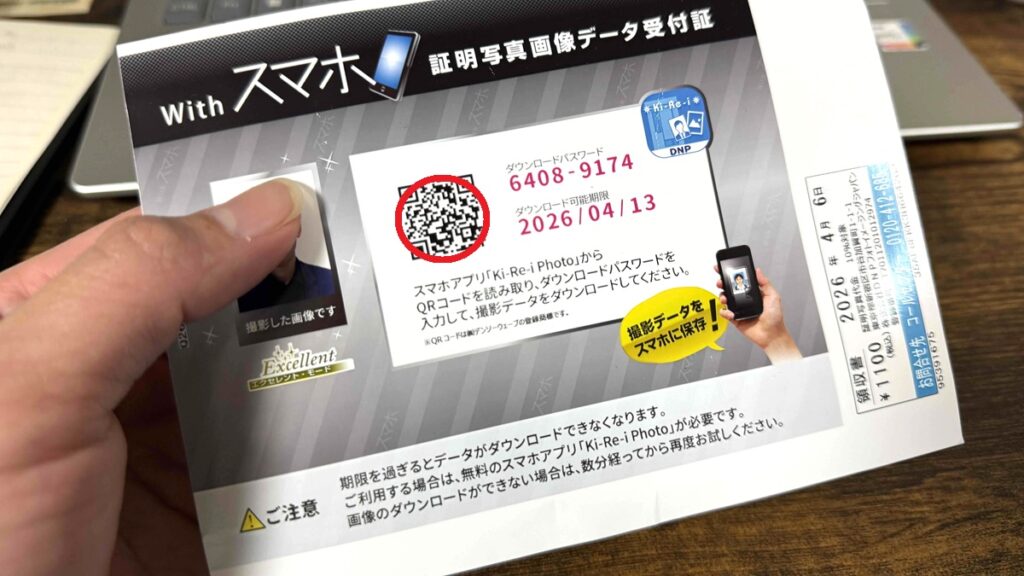
撮影終了後は、下記のようなデータ受け取り専用のQRコードが記載された紙が出てきます。こちらのQRコードをスマホアプリの『Ki-Re-i Photo』内にあるフォトモードで読みとると、データが反映されます。
アプリ「Ki-Re-i Photo」で読み込み
データ受け取り専用のQRコードが記載された紙を手に入れたら、証明写真をダウンロードしていきます。まずは『証明写真(Withスマホ)』をタップ。
次に『写真ダウンロード』をタップします。すると画面が撮影モードに切り替わるので、先ほど手に入れたQRコードをスキャンします。これでアプリ内に画像データが保存されました。
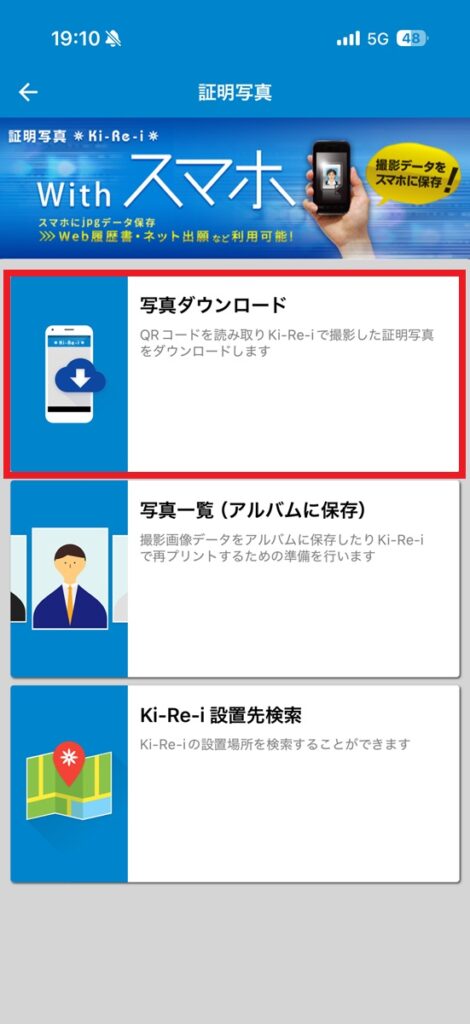
次に写真ダウンロードの下の項目『写真一覧(アルバムに保存)』をタップします。
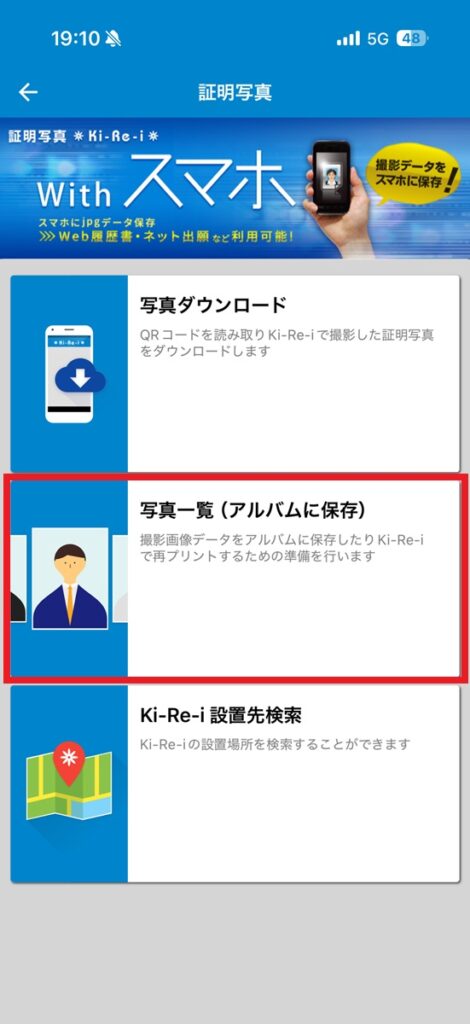
今までに撮影したデータの一覧が出てきます。ここでインドビザ用に撮影した顔写真をタップします。※黒塗りされている箇所に顔写真が映っています。

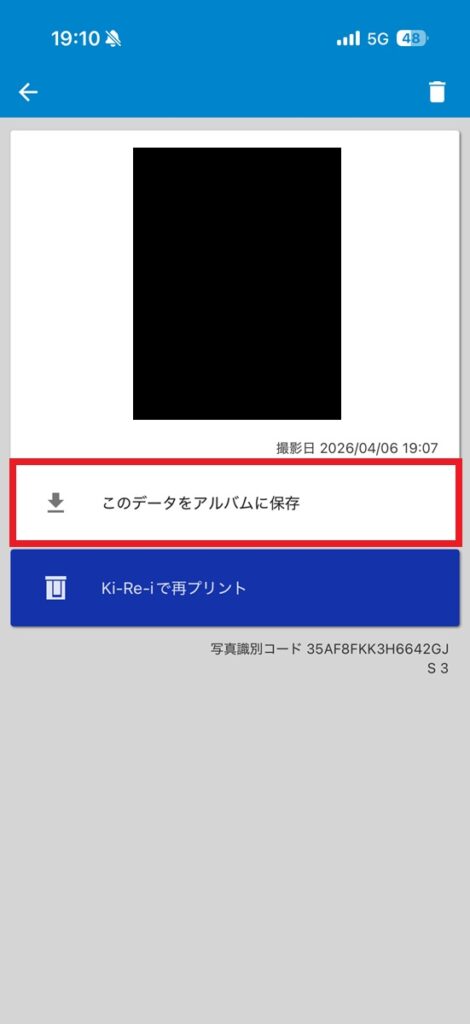
すると下記のような画面に切り替わります。黒く塗りつぶしている箇所には撮影した顔写真が載っています。こちらで『このデータをアルバムに保存』をタップします。
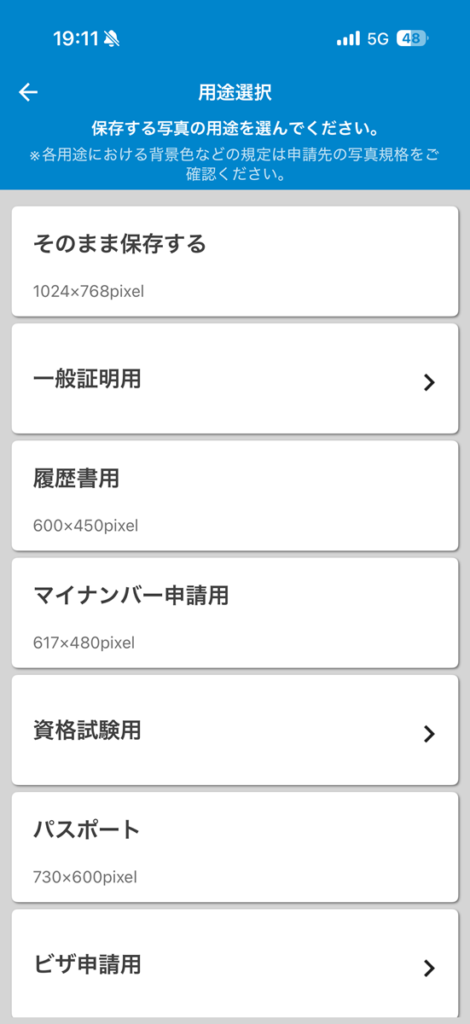
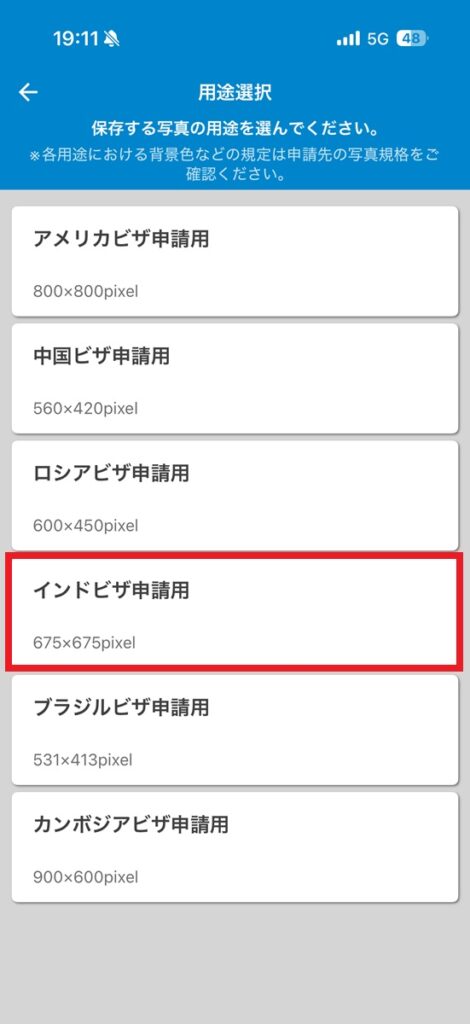
保存方法の選択に移ります。様々な選択肢がありますが、今回は『インドビザ申請用』をタップします。これで画像のリサイズがおこなわれ、インドビザ申請に沿った顔写真が完成します!
まとめ:インドビザ申請用顔写真は証明写真機『Ki-Re-i』で簡単かつ確実に撮影しよう!
何度もいいますが、インドビザ申請フォームは世界一「不親切」で「理不尽」ともいわれるほど悪名高いビザ申請となります。
とりわけこの「顔写真」は多くの申請者の頭を悩ませる原因となっていることでしょう。
今回解説した『Ki-Re-i』を利用することによって、少しでも皆さんの負担が減らせればと思います。
ビザ申請が通ればインド旅はもう目の前まで来ています。苦労した先にはきっと素晴らしい景色が広がっていることでしょう!
インドeビザの46分ノーカット解説動画をリリースしました!実際に動画を流しながら一緒に申請入力していく事ができます。注意点などすべてノーカット解説しているので参考になればと思います。
インド旅行が決まったらあわせて読みたい!記事一覧


コメント